춘천 홈페이지 반응형 테스트 방법
- 2026. 04. 02
반응형 춘천 홈페이지는 “모든 화면에서 잘 보인다”는 전제가 있어야 의미가 있다. 제작이 끝났다고 바로 오픈하기 전에 아래 방법으로 반드시 테스트해 보는 것이 좋다. 반응형은 단순히 화면 크기에 맞춰 축소되는 것이 아니라, 각 기기에 최적화된 경험을 제공하는 것이다.
1. 실제 기기 테스트가 가장 정확하다
가장 기본이면서도 가장 확실한 방법이다.
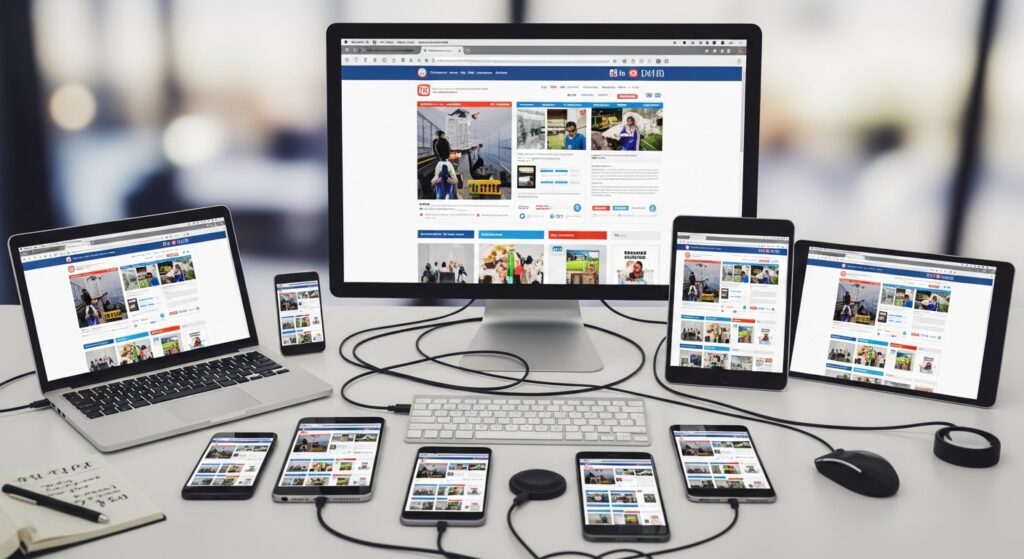
* PC (데스크톱, 노트북)
* 스마트폰 (아이폰 / 안드로이드)
* 태블릿이 있다면 함께 확인
특히 모바일에서는 한 손 조작 기준으로 불편함이 없는지 살펴봐야 한다.
브라우저의 개발자 도구나 시뮬레이터도 유용하지만, 실제 기기로 테스트하는 것이 가장 정확하다. 화면에서 보는 것과 손으로 직접 터치하며 느끼는 경험은 완전히 다르기 때문이다.
PC에서는 데스크톱과 노트북 모두 확인한다. 27인치 대형 모니터와 13인치 노트북 화면에서 보이는 느낌이 다르다. 해상도에 따라 텍스트 크기, 이미지 선명도, 레이아웃 밀도가 달라 보일 수 있다.
모바일은 아이폰과 안드로이드를 각각 테스트한다. 운영체제에 따라 폰트 렌더링, 터치 반응, 스크롤 속도가 다르게 느껴진다. 가능하다면 여러 모델을 테스트하는 것이 좋다. 아이폰 SE처럼 작은 화면과 아이폰 프로 맥스처럼 큰 화면에서 각각 확인한다.
태블릿이 있다면 함께 확인한다. 아이패드나 갤럭시 탭에서는 PC와 모바일의 중간 형태로 보이는데, 이때 레이아웃이 자연스러운지 점검한다.
모바일 테스트에서 특히 중요한 것은 한 손 조작이다. 대부분의 사용자는 한 손으로 스마트폰을 쥐고 엄지손가락으로 화면을 조작한다. 메뉴 버튼, 문의 버튼 같은 중요한 요소가 엄지가 닿기 쉬운 위치에 있는지 확인한다. 화면 상단에 중요한 버튼이 있으면 한 손으로 누르기 어렵다.
실제 사용 시나리오를 재현한다. 지하철에서 흔들리는 상태로 보거나, 밝은 햇빛 아래에서 보거나, 어두운 곳에서 보는 등 다양한 환경을 가정해 본다. 실내 조명 아래에서는 잘 보였던 텍스트가 햇빛 아래에서는 안 보일 수 있다.
2. 화면 크기를 줄이며 직접 확인하기
PC 브라우저에서 창 크기를 천천히 줄여보는 방식이다.
* 레이아웃이 자연스럽게 바뀌는지
* 특정 구간에서 깨지지는 않는지
* 이미지와 텍스트 비율이 유지되는지
반응형 문제는 이 과정에서 가장 많이 드러난다.
브라우저 창을 최대 크기에서 시작해서 천천히 줄여가며 확인한다. 크롬 브라우저의 개발자 도구(F12)를 열고, 반응형 모드로 전환하면 픽셀 단위로 화면 크기를 조절할 수 있다.
레이아웃이 자연스럽게 변화하는지 본다. 3단 구조가 2단으로, 2단이 1단으로 바뀌는 지점(브레이크포인트)에서 어색함이 없는지 확인한다. 특정 크기에서 갑자기 요소들이 겹치거나, 여백이 이상하게 벌어지거나, 텍스트가 잘리면 문제다.
일반적인 브레이크포인트는 다음과 같다.
– 1920px: 대형 데스크톱
– 1440px: 일반 데스크톱
– 1024px: 태블릿 가로
– 768px: 태블릿 세로
– 480px: 모바일 가로
– 360px: 모바일 세로
각 구간에서 레이아웃이 무너지지 않는지 확인한다. 특히 768px에서 767px로 넘어가는 순간, 즉 태블릿에서 모바일로 전환되는 지점을 주의 깊게 본다.
이미지와 텍스트의 비율도 중요하다. PC에서는 이미지가 50%, 텍스트가 50%였는데, 모바일에서 이미지가 80%를 차지하면 균형이 깨진다. 반대로 텍스트만 너무 많아도 답답해 보인다.
폰트 크기가 적절하게 조정되는지 확인한다. PC에서 16px이던 본문 텍스트가 모바일에서도 16px이면 너무 작다. 모바일에서는 최소 14px 이상이어야 읽기 편하다.
메뉴 구조도 변화를 확인한다. PC에서는 가로로 펼쳐진 메뉴가 모바일에서는 햄버거 메뉴로 바뀌는데, 이 전환이 자연스러운지, 햄버거 아이콘이 명확히 보이는지 체크한다.
3. 모바일에서 가장 먼저 볼 포인트
모바일은 PC와 기준이 다르다.
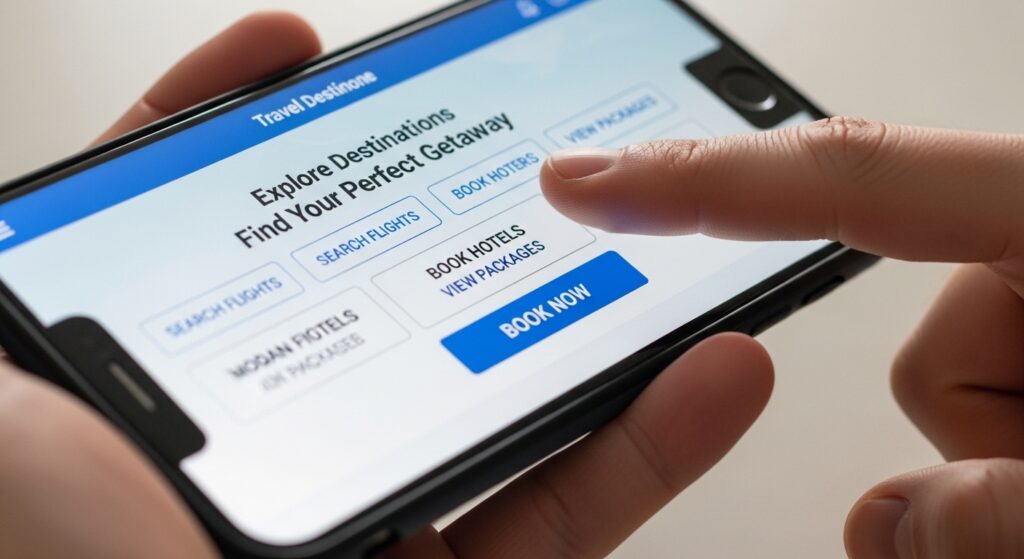
* 글자가 너무 작지 않은지
* 줄 간격이 답답하지 않은지
* 버튼이 너무 붙어 있지 않은지
* 메뉴 버튼이 눈에 잘 띄는지
디자인보다 가독성과 조작 편의성을 우선으로 본다.
모바일에서 가장 먼저 확인해야 할 것은 가독성이다. 글자 크기가 적절한지, 색상 대비가 충분한지, 줄 간격이 편안한지 본다. 모바일은 화면이 작기 때문에 PC보다 가독성이 더 중요하다.
본문 텍스트는 최소 14px 이상, 제목은 20px 이상이 적당하다. 12px 이하는 읽기 어렵다. 줄 간격(line-height)은 1.6~1.8 정도가 편하다. 너무 좁으면 답답하고, 너무 넓으면 산만하다.
색상 대비도 확인한다. 밝은 회색 배경에 연한 회색 텍스트는 PC에서는 괜찮아 보여도 모바일에서는 잘 안 보인다. 특히 햇빛 아래에서는 더욱 가독성이 떨어진다.
버튼 크기와 간격이 충분한지 확인한다. Apple의 Human Interface Guidelines에 따르면 터치 영역은 최소 44x44px이어야 한다. 버튼이 너무 작으면 누르기 어렵고, 여러 버튼이 붙어 있으면 잘못 누르기 쉽다.
버튼 간 간격은 최소 8px 이상 띄우는 것이 좋다. “확인”과 “취소” 버튼이 붙어 있으면 실수로 취소를 누를 수 있다. 중요한 액션일수록 버튼을 넉넉히 띄워야 한다.
메뉴 버튼(햄버거 아이콘)이 눈에 잘 띄는지 확인한다. 화면 좌상단이나 우상단에 명확하게 보여야 한다. 아이콘 색상이 배경과 비슷하면 잘 안 보인다.
입력 폼도 모바일에 최적화되어 있는지 본다. 입력창 크기가 적당한지, 라벨이 명확한지, 키보드가 올라왔을 때 화면이 가려지지 않는지 확인한다.
4. 메인 페이지 스크롤 흐름 점검
메인은 모바일에서 더 빠르게 소비된다.
* 첫 화면에 핵심 메시지가 보이는지
* 스크롤이 길어져도 피로하지 않은지
* 중간에 텅 빈 느낌이 들지는 않는지
PC 기준으로 만든 메인은 모바일에서 과해 보일 수 있다.
모바일 메인 페이지의 첫 화면(First View)이 가장 중요하다. 스크롤 없이 보이는 첫 화면에서 “이 회사가 무엇을 하는지”, “왜 여기를 봐야 하는지”가 명확히 전달되어야 한다.
PC에서는 첫 화면에 많은 정보를 담을 수 있지만, 모바일에서는 공간이 제한적이다. 가장 중요한 메시지 하나에 집중해야 한다. 회사명, 핵심 문구, 주요 버튼 정도만 첫 화면에 배치하는 것이 좋다.
스크롤 길이도 확인한다. PC에서는 3~4 스크롤 정도였던 메인이 모바일에서는 10 스크롤 이상으로 길어질 수 있다. 너무 길면 사용자가 끝까지 보지 않고 중간에 이탈한다.
섹션 간 구분이 명확한지 본다. PC에서는 좌우 배치로 구분이 됐던 콘텐츠가 모바일에서는 위아래로 쌓이면서 경계가 모호해질 수 있다. 섹션마다 배경색을 다르게 하거나, 여백을 충분히 두어 구분을 명확히 한다.
중간에 텅 빈 섹션이 없는지 확인한다. PC에서는 좌우에 이미지와 텍스트가 나란히 있어서 균형이 잡혔는데, 모바일에서는 이미지만 크게 보이고 텍스트가 너무 적으면 빈 공간처럼 느껴진다.
이미지 중심 섹션과 텍스트 중심 섹션이 번갈아 나오는 것이 좋다. 이미지만 계속 나오면 무거워 보이고, 텍스트만 계속 나오면 지루하다.
5. 이미지와 영상 노출 상태 확인
반응형에서 가장 많이 깨지는 요소다.
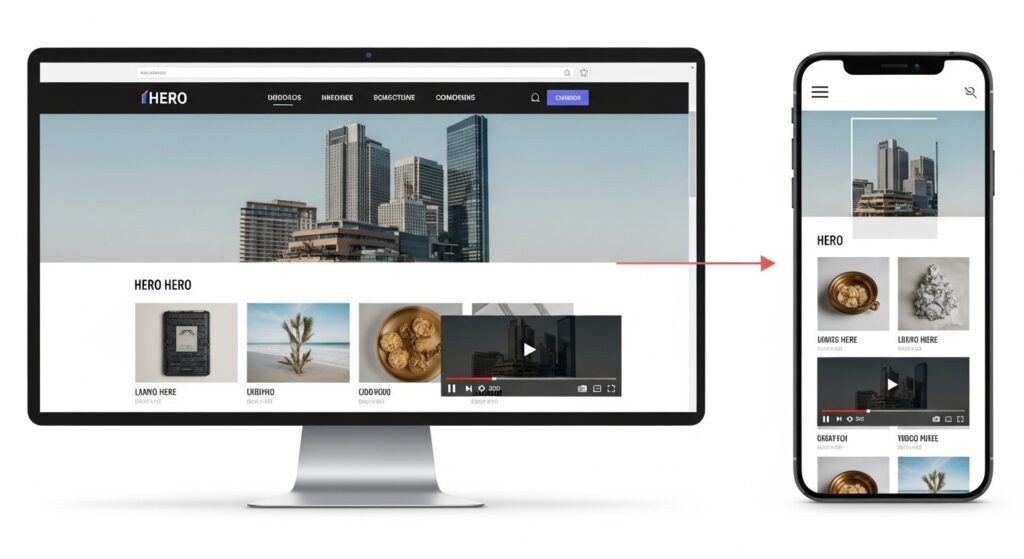
* 이미지 잘림 여부
* 비율 왜곡 여부
* 영상 자동 재생 문제
특히 큰 배너 이미지가 모바일에서 의미 없이 잘려 있지는 않은지 확인한다.
이미지는 반응형에서 가장 문제가 많이 발생하는 요소다. PC용으로 만든 가로로 긴 이미지가 모바일에서는 중요한 부분이 잘려 보일 수 있다.
메인 배너 이미지를 먼저 확인한다. PC에서는 좌우에 여백을 두고 중앙에 텍스트가 있었는데, 모바일에서는 양쪽이 잘려서 텍스트가 안 보일 수 있다. 모바일 전용 이미지를 따로 준비하거나, 중요한 요소는 중앙에 배치해야 한다.
이미지 비율이 유지되는지 확인한다. 정사각형 이미지가 모바일에서 찌그러져 보이거나, 가로세로 비율이 왜곡되면 퀄리티가 떨어져 보인다. CSS에서 `object-fit: cover` 또는 `contain` 설정이 적절한지 확인한다.
이미지 해상도도 체크한다. PC에서는 선명했던 이미지가 고해상도 모바일(레티나 디스플레이)에서는 흐릿하게 보일 수 있다. 모바일용 이미지는 2배 해상도로 준비하는 것이 좋다.
영상도 확인한다. 배경 영상이 자동 재생되는지, 모바일에서도 재생이 잘 되는지 테스트한다. 모바일에서는 데이터 절약을 위해 자동 재생을 막는 경우가 많으니, 영상 대신 대체 이미지가 보이는지 확인한다.
유튜브 임베드 영상도 반응형으로 잘 작동하는지 본다. PC에서는 16:9 비율로 잘 보였는데, 모바일에서는 상하 여백이 과하게 생기거나 화면을 넘어가지 않는지 확인한다.
6. 버튼·문의 영역 테스트
모바일에서 가장 중요한 체크 포인트다.
* 버튼이 손가락으로 누르기 편한지
* 문의 버튼이 하단에서 잘 보이는지
* 입력 폼이 화면에 가려지지 않는지
반응형이 잘못되면 문의 전환율이 크게 떨어진다.
홈페이지의 궁극적인 목표는 문의나 전환이다. 모바일에서 버튼과 문의 영역이 제대로 작동하지 않으면 모든 노력이 물거품이 된다.
주요 CTA(Call To Action) 버튼이 모바일에서 명확히 보이는지 확인한다. “문의하기”, “상담 신청”, “전화 걸기” 같은 버튼이 눈에 잘 띄는지, 색상 대비가 충분한지 본다.
버튼 크기가 터치하기 편한지 확인한다. 최소 44x44px 이상, 가능하면 48x48px 정도가 적당하다. 너무 작으면 누르기 어렵고, 주변 요소와 간격이 좁으면 실수로 다른 버튼을 누르게 된다.
고정 버튼(Sticky Button)이 있다면 작동을 확인한다. 스크롤해도 화면 하단에 고정되어 있는 “문의하기” 버튼이 제대로 보이는지, 다른 콘텐츠를 가리지는 않는지 본다.
전화 버튼을 테스트한다. 전화번호를 터치했을 때 바로 전화 앱이 실행되는지 확인한다. `<a href=”tel:02-1234-5678″>` 형식으로 링크가 설정되어 있어야 한다.
문의 폼도 모바일에서 사용하기 편한지 확인한다. 입력창을 터치했을 때 키보드가 올라오면서 화면이 가려지지 않는지, 필수 항목 표시가 명확한지, 제출 버튼이 보이는지 체크한다.
입력 타입도 확인한다. 전화번호 입력창은 숫자 키패드가 나오는지(`type=”tel”`), 이메일 입력창은 이메일 키보드가 나오는지(`type=”email”`) 확인한다. 이렇게 설정하면 사용자가 입력하기 편하다.
7. 여러 브라우저에서 교차 확인
같은 모바일이라도 브라우저에 따라 다르게 보일 수 있다.
* 크롬
* 사파리
* 기본 인터넷 앱
특히 모바일 사파리는 문제가 생기기 쉬운 환경이다.
브라우저마다 웹 표준을 해석하는 방식이 조금씩 다르다. 크롬에서는 정상인데 사파리에서는 문제가 생기는 경우가 많다.
모바일 크롬(안드로이드)에서 먼저 테스트한다. 국내 안드로이드 사용자는 대부분 크롬을 사용한다. 스크롤, 터치, 애니메이션이 부드럽게 작동하는지 확인한다.
모바일 사파리(아이폰)는 반드시 별도로 확인한다. 사파리는 다른 브라우저와 동작이 달라서 문제가 자주 발생한다.
– 특정 CSS 속성이 적용되지 않음
– 폰트 렌더링이 다름
– 동영상 자동 재생 제한
– 100vh(화면 높이) 계산 방식이 다름
특히 아이폰의 100vh 문제는 유명하다. PC에서는 100vh가 화면 전체 높이인데, 모바일 사파리에서는 주소창을 포함한 높이로 계산되어 콘텐츠가 잘릴 수 있다.
삼성 인터넷(갤럭시 기본 브라우저)도 확인한다. 국내 안드로이드 사용자 중 상당수가 삼성 인터넷을 사용한다. 크롬과 비슷하지만 미묘한 차이가 있을 수 있다.
각 브라우저에서 주요 기능을 테스트한다.
– 메뉴 열기/닫기
– 버튼 클릭
– 폼 입력 및 제출
– 이미지 로딩
– 스크롤 애니메이션
브라우저 버전도 고려한다. 최신 버전뿐 아니라 1~2년 전 버전에서도 작동하는지 확인하면 더 안전하다. 모든 사용자가 최신 버전을 쓰는 것은 아니기 때문이다.
정리
반응형 테스트는 “보이는지 안 보이는지”를 확인하는 작업이 아니다.
사용자가 불편하지 않은지를 확인하는 과정이다.
PC에서 멀쩡한 홈페이지도 모바일에서는 이탈을 부를 수 있다.
반응형 테스트를 제대로 거친 홈페이지는 오픈 이후에도 안정적으로 성과를 만든다.
현재 웹 트래픽의 60% 이상이 모바일에서 발생한다. 모바일 경험이 나쁘면 전체 홈페이지의 절반 이상이 실패한 것과 같다. 반응형은 단순히 ‘있으면 좋은’ 기능이 아니라, 홈페이지의 기본 요구사항이다.
테스트 체크리스트를 만들어서 체계적으로 점검하는 것을 추천한다. 각 기기별, 브라우저별로 확인 항목을 나열하고 하나씩 체크하면 놓치는 부분을 줄일 수 있다.